
Fiche 1 sur 3
Construire un modèle de collecte
Assembler questions, photos et signatures dans un modèle réutilisable sur tout un projet.
7 min
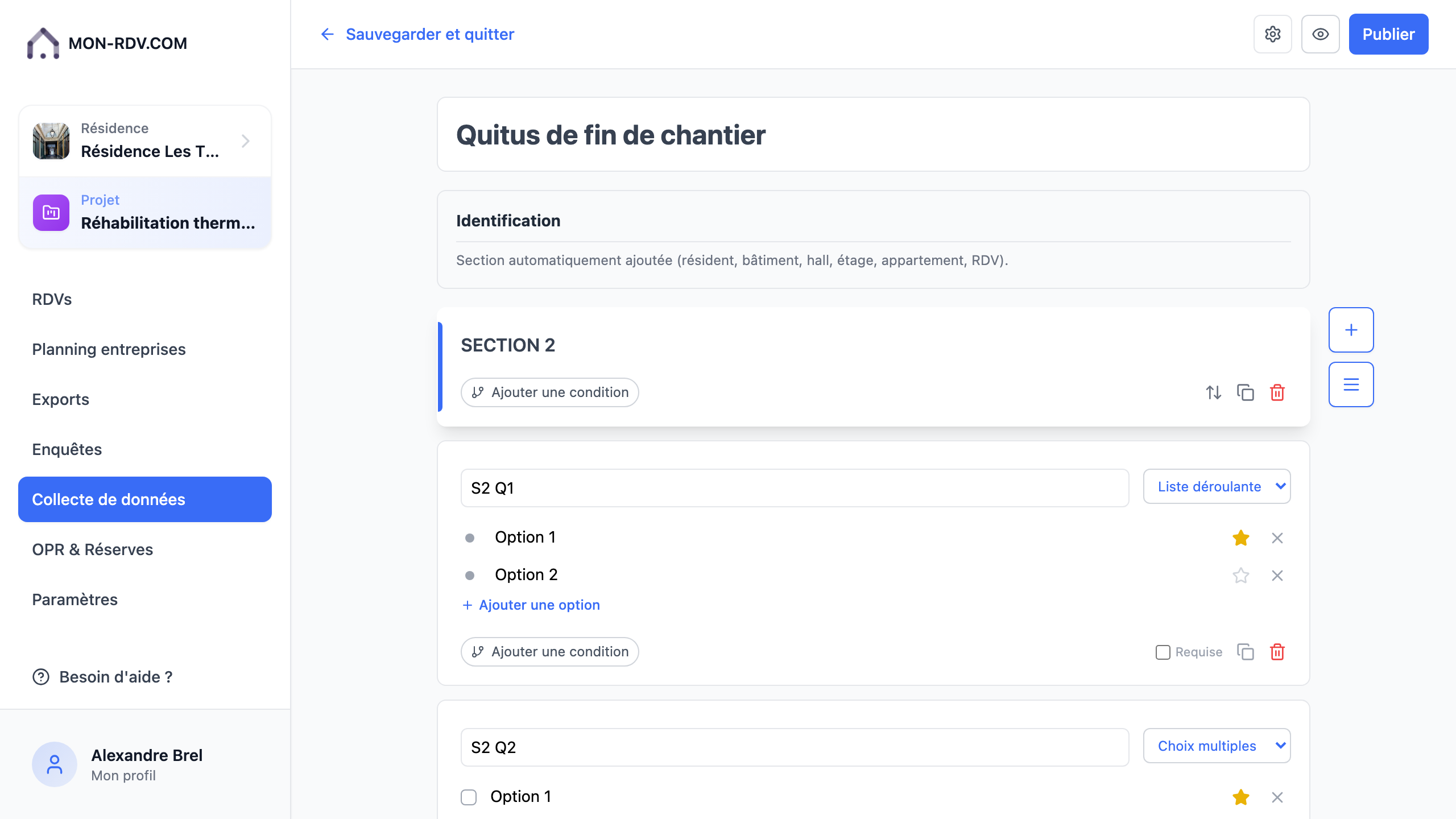
La collecte de données est un constructeur de documents générique. Il n'existe pas de modèle tout fait « Quitus » ou « État des lieux » : vous composez le document dont vous avez besoin, question par question.
Ce qui veut dire que vous pouvez créer n'importe quoi : quitus, état des lieux d'entrée ou de sortie, diagnostic, attestation, bon d'intervention, fiche de visite, compte rendu. Chaque réponse soumise génère automatiquement un PDF prêt à archiver ou à transmettre.
Créer le modèle
- Depuis le projet, ouvrez Collecte de données, onglet Modèles.
- Créer un modèle pour partir d'un formulaire vierge, ou Importer pour réutiliser un modèle conçu dans un autre projet.
- Le modèle est en brouillon : il n'est pas encore remplissable.
Structurer
Un modèle est fait de sections, chaque section contient des questions.
Une section Identification est prévue d'office. Elle pré-remplit ce que MON-RDV.com connaît déjà : résident, téléphone, e-mail, bâtiment, hall, étage, logement, projet, rendez-vous, commentaire. Vous choisissez lesquels afficher, et c'est autant de saisie en moins sur le terrain.
Les types de question
| Type | Usage |
|---|---|
| Réponse courte | Une ligne de texte libre |
| Paragraphe | Un texte libre sur plusieurs lignes |
| Choix unique | Une seule réponse parmi des options |
| Choix multiples | Plusieurs réponses possibles |
| Liste déroulante | Une seule réponse via un menu |
| Évaluation /5 | Une note en étoiles, de 1 à 5 |
| Date / Heure | Sélecteurs dédiés |
| Photographies | Appareil ou galerie, avec minimum et maximum configurables |
| Signature | Signature manuscrite tracée à l'écran, avec un libellé de signataire |
Oui : un quitus ou un état des lieux avec photos et signatures se construit entièrement ici.
Affiner
Pour chaque question, vous pouvez :
- la rendre obligatoire ;
- définir ses options et une option par défaut ;
- poser un affichage conditionnel : n'afficher une question ou une section entière que si une réponse précédente correspond. C'est ce qui évite les formulaires interminables où 80 % des questions ne concernent pas le logement visité.
Dans les Paramètres, vous personnalisez le PDF généré : logo, en-tête, pied de page, couleur.
Publier
Vos modifications sont enregistrées automatiquement. Utilisez le Mode aperçu pour vérifier le rendu, puis Publiez : le modèle devient remplissable.
À retenir
- Un modèle en brouillon ne peut pas être rempli. L'oubli de publication est l'erreur numéro un.
- La section Identification bien réglée fait gagner un temps considérable sur le terrain.
- L'affichage conditionnel est ce qui rend un formulaire long réellement utilisable.
Pièges courants
- Chercher un modèle prédéfini. Il n'y en a pas, c'est un parti pris : vous construisez le vôtre.
- Tout rendre obligatoire, puis bloquer un intervenant sur une photo impossible à prendre.