
Fiche 5 sur 5
Le planning entreprises
Produire le planning à transmettre à chaque entreprise, et l'exporter en PDF.
4 min
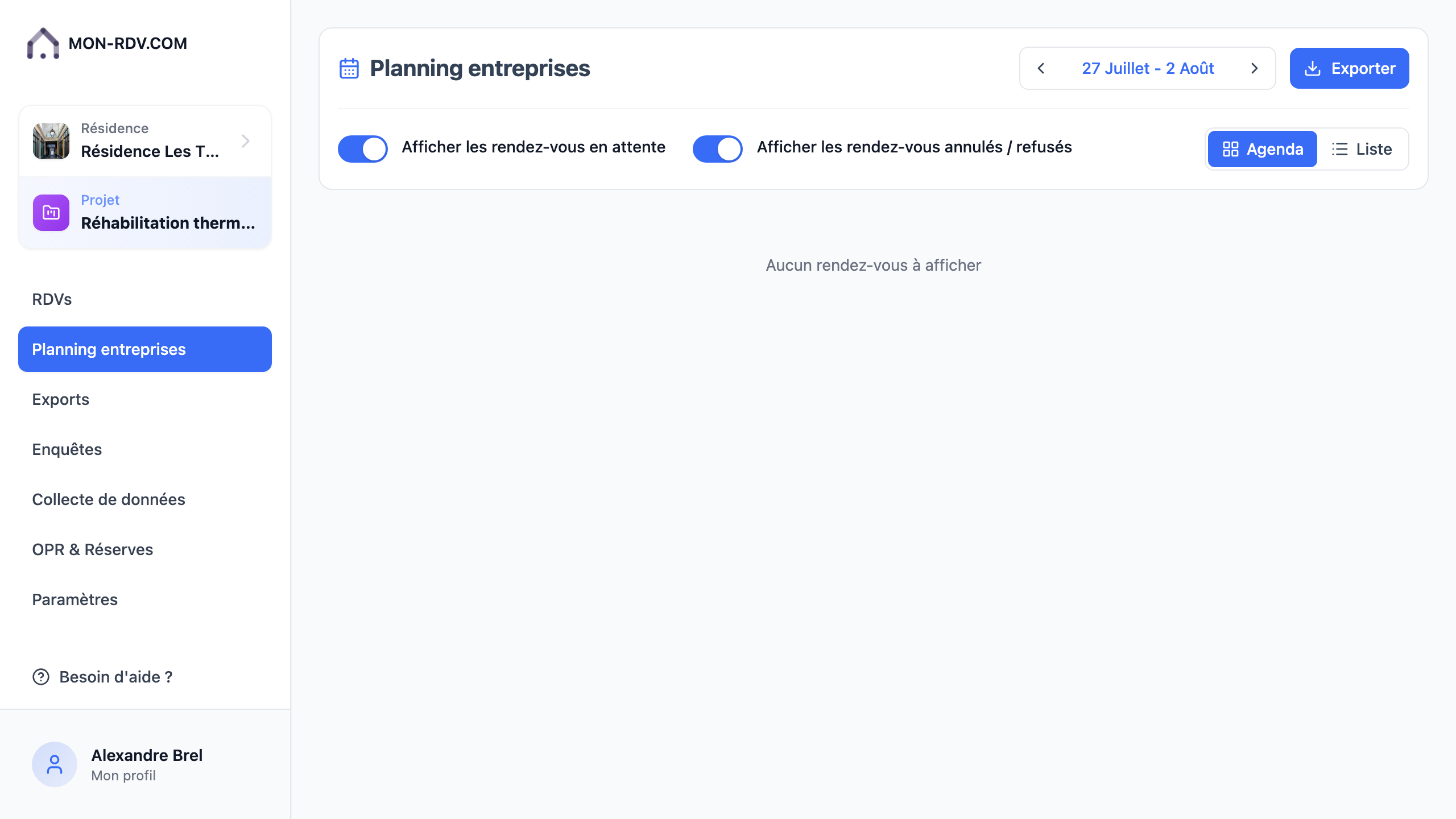
C'est le document que vous transmettez aux équipes qui se déplacent : semaine par semaine, les interventions regroupées par entreprise.
Prérequis
Les horaires de travail et les jours fériés de chaque entreprise doivent être renseignés sur sa fiche. C'est à partir d'eux que les interventions sont découpées. Une entreprise mal renseignée produit un planning faux : c'est le prérequis le plus souvent négligé.
Lire le planning
Depuis le projet, ouvrez Planning entreprises. Chaque entreprise a sa carte, consultable sous deux formes :
- la vue Agenda, affichée par défaut : une grille où chaque intervention est un bloc placé à son heure réelle. Quand plusieurs interventions ont lieu en même temps, les blocs s'affichent côte à côte ;
- la vue Liste : un tableau par jour, avec horaire, intervention, résident et ses coordonnées, logement et statut.
Les interventions qui s'étalent sur plusieurs demi-journées ou plusieurs jours sont automatiquement découpées, en respectant les horaires de l'entreprise et sa pause déjeuner.
Le sélecteur de semaine permet de naviguer ; cliquer sur les dates affichées ramène à la semaine en cours.
Personnaliser l'affichage
Le bouton Personnaliser ouvre une série d'interrupteurs :
- les rendez-vous en attente, affichés par défaut ;
- les rendez-vous annulés ou refusés, masqués par défaut : c'est ce qu'on veut envoyer à une entreprise ;
- les bâtiments, halls et étages (résidences collectives) ;
- le statut des rendez-vous fermes : un rendez-vous en attente ou annulé garde toujours sa couleur ;
- les coordonnées du résident, téléphone et email, visibles en vue Liste.
Chaque personnalisation apparaît sous forme de tag, que la croix annule. Votre choix est enregistré sur votre compte : vous le retrouvez à votre prochaine visite, sur tous vos projets.
Exporter
- Sur une carte : Exporter en PDF pour cette entreprise seule.
- Dans le bandeau : soit un PDF unique regroupant toutes les entreprises, une page chacune, soit plusieurs PDF dans une archive, un fichier par entreprise.
L'export reprend la vue affichée, agenda ou liste, et votre personnalisation. Le PDF unique et l'export d'une entreprise s'ouvrent d'abord en aperçu à l'écran ; le téléchargement se fait ensuite depuis les boutons de votre navigateur. Les fichiers sont nommés d'après le lundi de la semaine, le projet et l'entreprise.
À retenir
- Gardez les annulés masqués avant d'exporter pour l'entreprise : elle n'a pas besoin de vos rendez-vous refusés.
- Ce que vous voyez à l'écran (vue et personnalisation) est ce qui part dans le PDF.
- Le découpage automatique dépend entièrement des horaires déclarés.
Pièges courants
- « Aucun rendez-vous à afficher » : changez de semaine, ou affichez les rendez-vous en attente dans Personnaliser.
- Exporter avec les annulés affichés, et faire se déplacer une équipe pour rien.
- Des créneaux à cheval sur la pause déjeuner : c'est le signe que les horaires de l'entreprise ne sont pas renseignés.