
Fiche 3 sur 3
Suivre la levée des réserves
Piloter les réserves par entreprise et par bâtiment, du « à traiter » au « levée ».
5 min
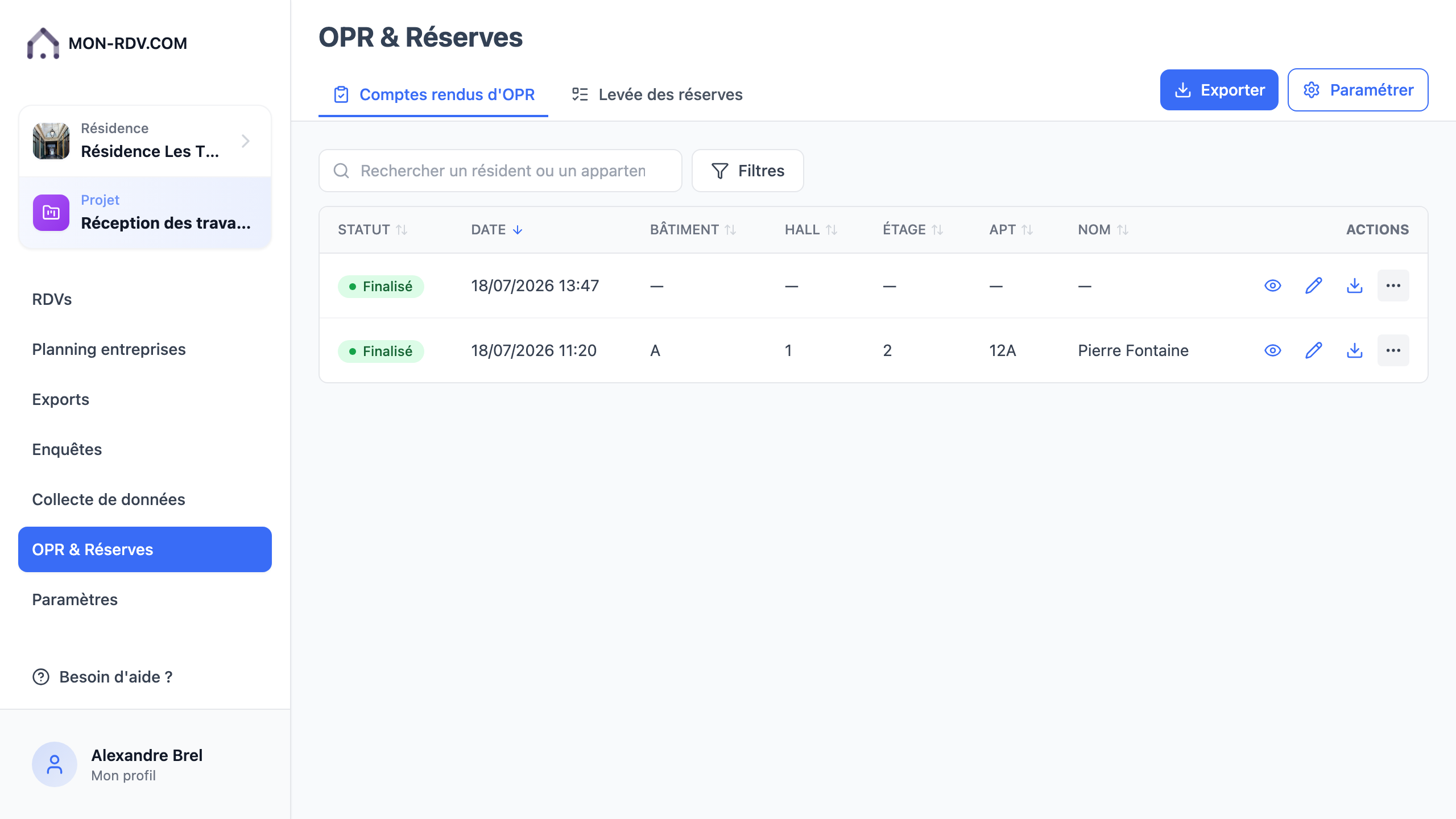
L'onglet Levée des réserves réunit toutes les réserves du projet, quel que soit l'OPR d'origine. C'est la vue de pilotage : celle qui répond à « qu'est-ce qui reste à traiter, et par qui ».
Les trois statuts
Une réserve passe par À traiter, puis En cours, puis Levée une fois le point corrigé et vérifié.
Filtrer
Trois filtres, qui se combinent : statut, entreprise, bâtiment.
La combinaison la plus utile au quotidien : statut À traiter + une entreprise. Vous obtenez exactement la liste à lui envoyer.
Exporter
Le bouton Exporter de cet onglet reprend exactement les filtres actifs. C'est le comportement à connaître : filtrez d'abord, exportez ensuite, et vous transmettez à chaque entreprise sa liste et rien d'autre.
Le bouton Exporter du bandeau, lui, produit un tableau de toutes les réserves du projet.
Depuis l'onglet Comptes rendus
Chaque ligne d'OPR permet aussi de reprendre la saisie, d'exporter le compte rendu en PDF, d'exporter ses réserves au format tableur, ou de le supprimer. Un filtre par bâtiment apparaît dès que vos OPR sont localisés.
À retenir
- L'export suit les filtres. C'est la fonctionnalité la plus utile de l'écran.
- Une réserve sans entreprise renseignée n'apparaîtra dans aucun filtre par entreprise, et elle disparaît de vos relances.
- « Levée » suppose une vérification, pas seulement une déclaration de l'entreprise.
Pièges courants
- Exporter sans filtrer, puis envoyer à chaque entreprise la liste complète du projet.
- Laisser des réserves en « En cours » indéfiniment faute de repasser vérifier.
- Chercher les réserves dans l'onglet Comptes rendus : elles y sont par OPR, pas consolidées.